
Guia rápido: Diagnóstico OLT
As sete telas do Diagnóstico OLT: chassi, PON, ONUs, seleção em massa, aba PONs, alarmes e visão geral.
O Diagnóstico OLT reúne numa página o chassi do equipamento, os indicadores ao vivo e sete abas. Este guia percorre cada parte na ordem em que a equipe costuma usar. As telas abaixo são do sistema, com dados de demonstração.
Baixar o guia em PDF7 páginas, para imprimir ou mandar para a equipe.
1. Chassi completo da OLT
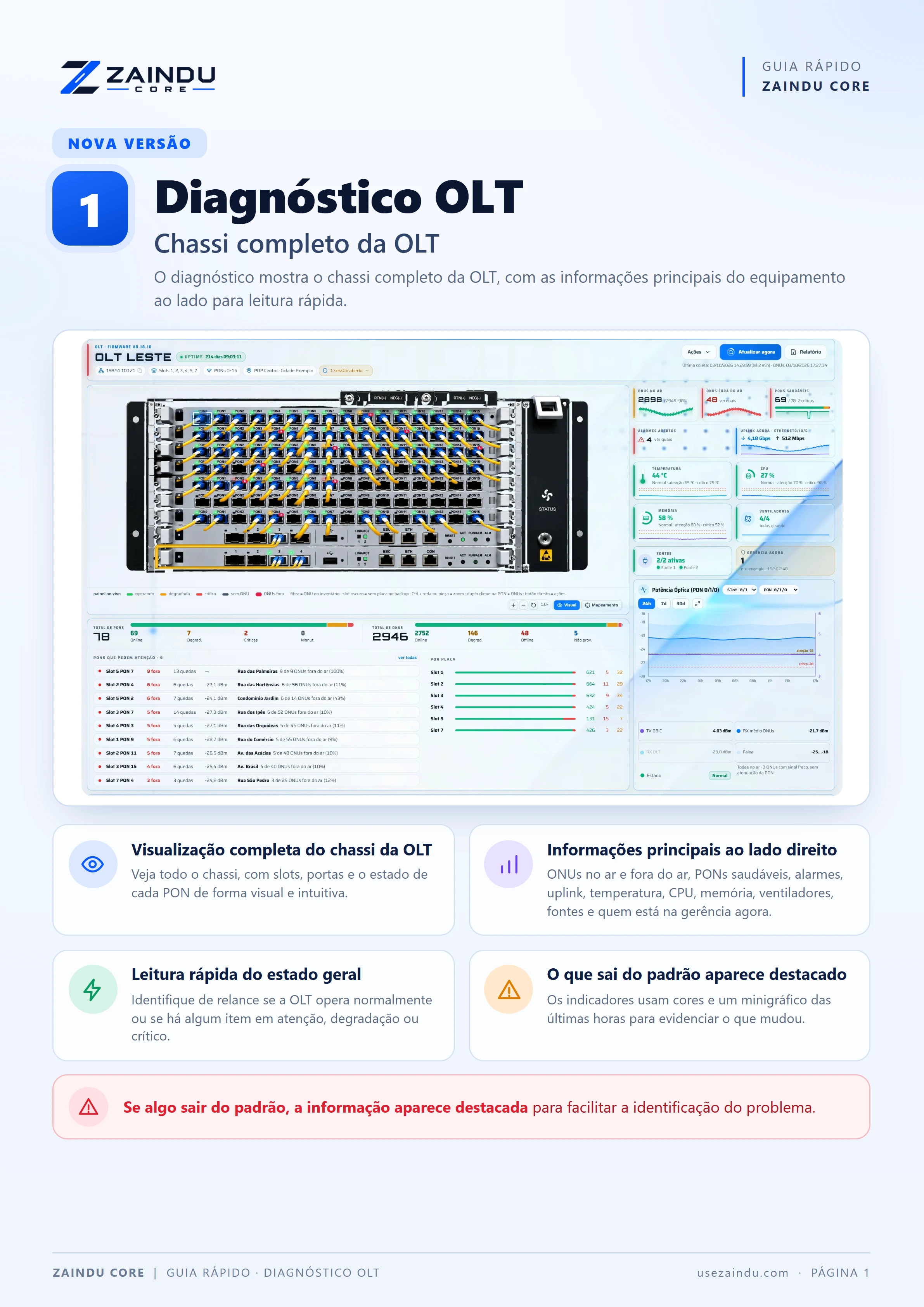
- Visualização completa: slots, portas e o estado de cada PON. Verde é operando, amarelo é degradada, vermelho é crítica.
- Indicadores ao lado: ONUs no ar e fora do ar, PONs saudáveis, alarmes abertos, tráfego do uplink, temperatura, CPU, memória, ventiladores, fontes e quem está na gerência do equipamento agora.
- Leitura rápida do estado geral: o cabeçalho traz o tempo ligado, o IP, os slots, o POP e o horário da última coleta.
- O que sai do padrão aparece destacado, com a cor do indicador e um minigráfico das últimas horas.
2. Interatividade do chassi
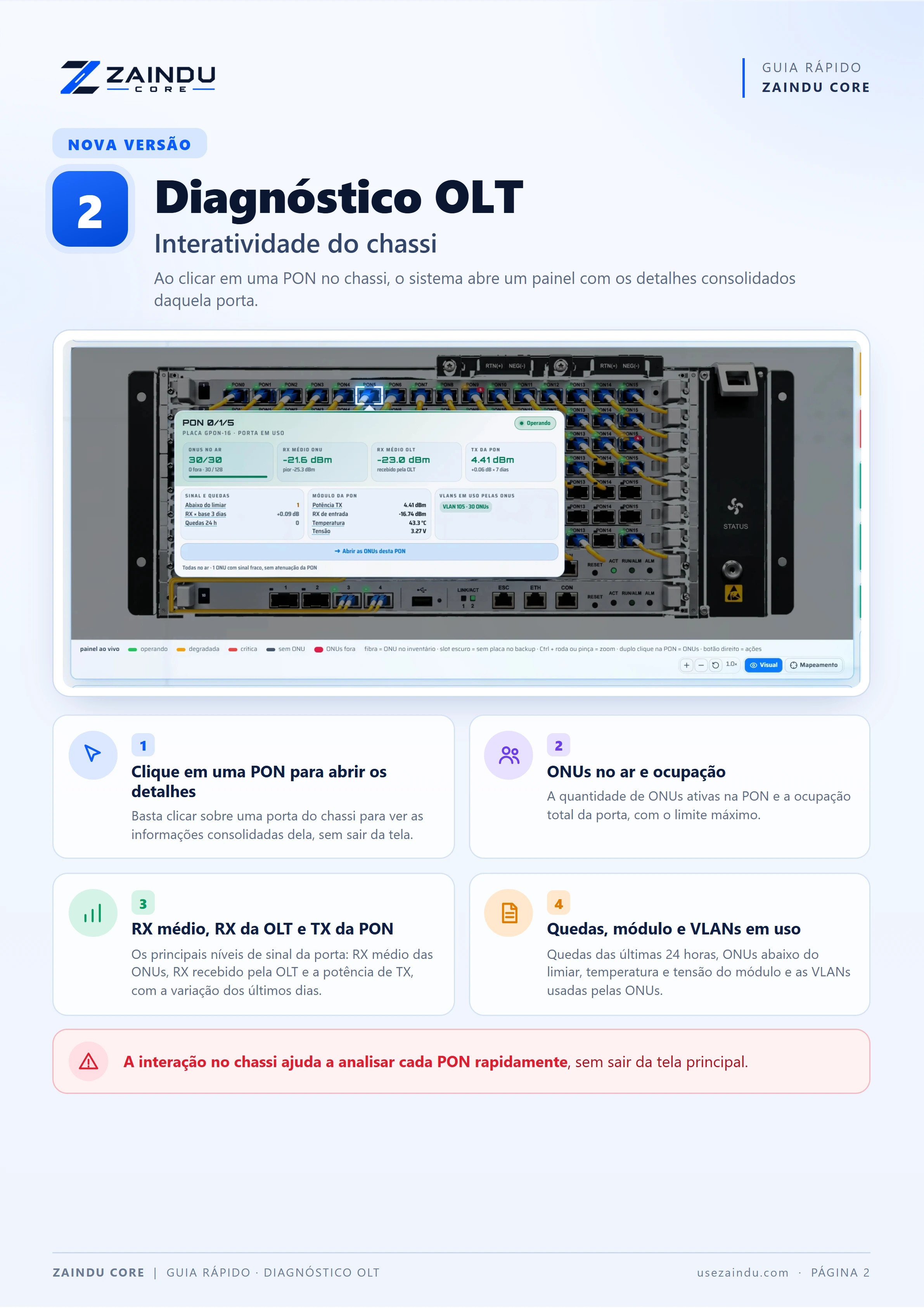
- Clique numa PON do chassi. O balão abre com as informações daquela porta.
- Veja as ONUs no ar e a ocupação da porta, com o limite máximo.
- Leia o sinal: RX médio das ONUs, RX recebido pela OLT e a potência de transmissão (TX) da PON, com a variação dos últimos dias.
- Confira as quedas das últimas 24 horas, as ONUs abaixo do limiar, a temperatura e a tensão do módulo e as VLANs em uso.
- Clique em "Abrir as ONUs desta PON" para ir direto à lista filtrada.
3. Aba ONUs
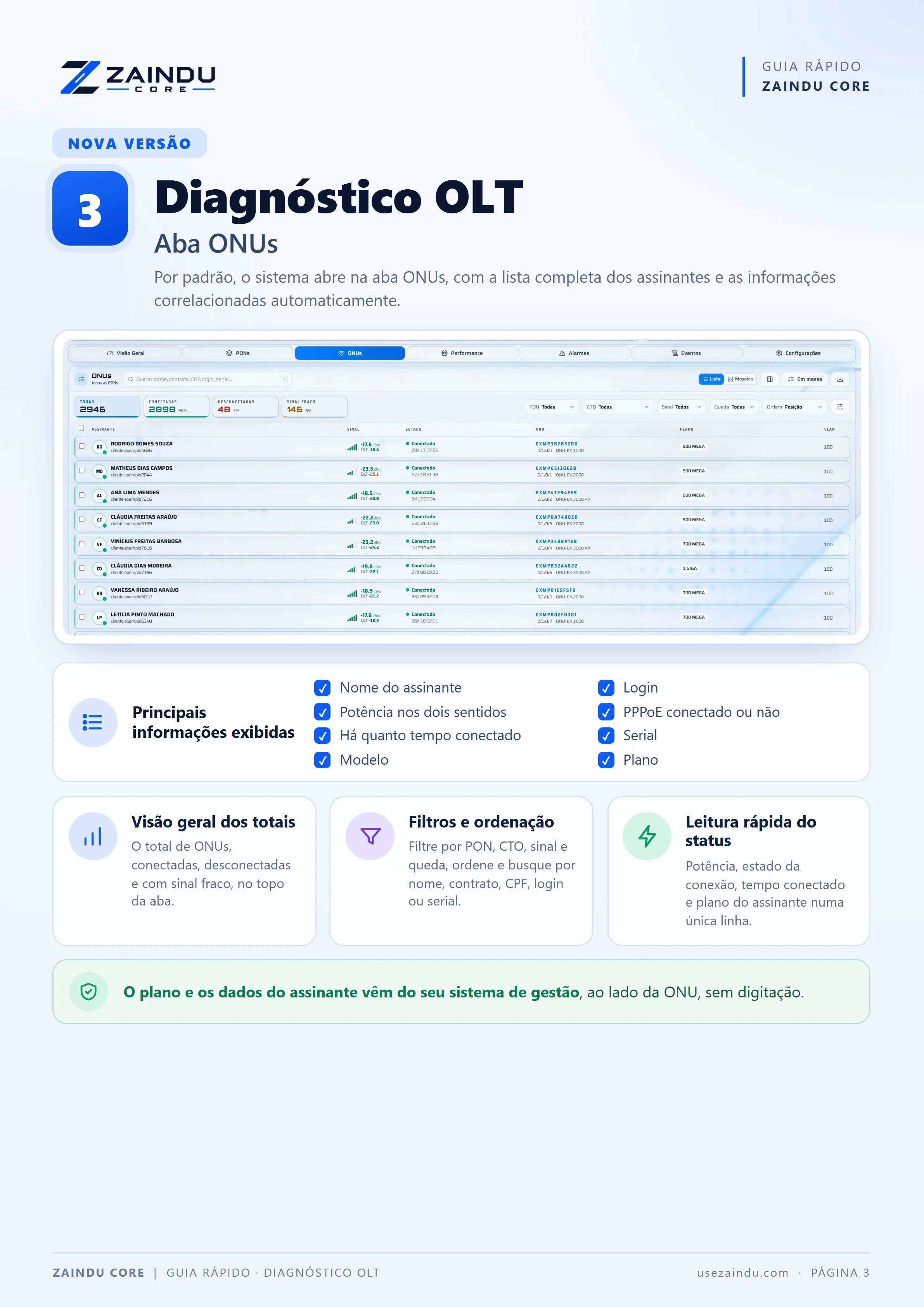
- Cada linha traz o nome do assinante, o login, a potência nos dois sentidos, se está conectado e há quanto tempo, o serial, o modelo da ONU, o plano e a VLAN.
- Totais no topo: todas, conectadas, desconectadas e com sinal fraco. Um clique no total filtra a lista.
- Filtros por PON, CTO, sinal e queda, ordenação e busca por nome, contrato, CPF, login ou serial.
- Visualização em lista ou em mosaico, e escolha das colunas exibidas.
4. Seleção em massa e exportação
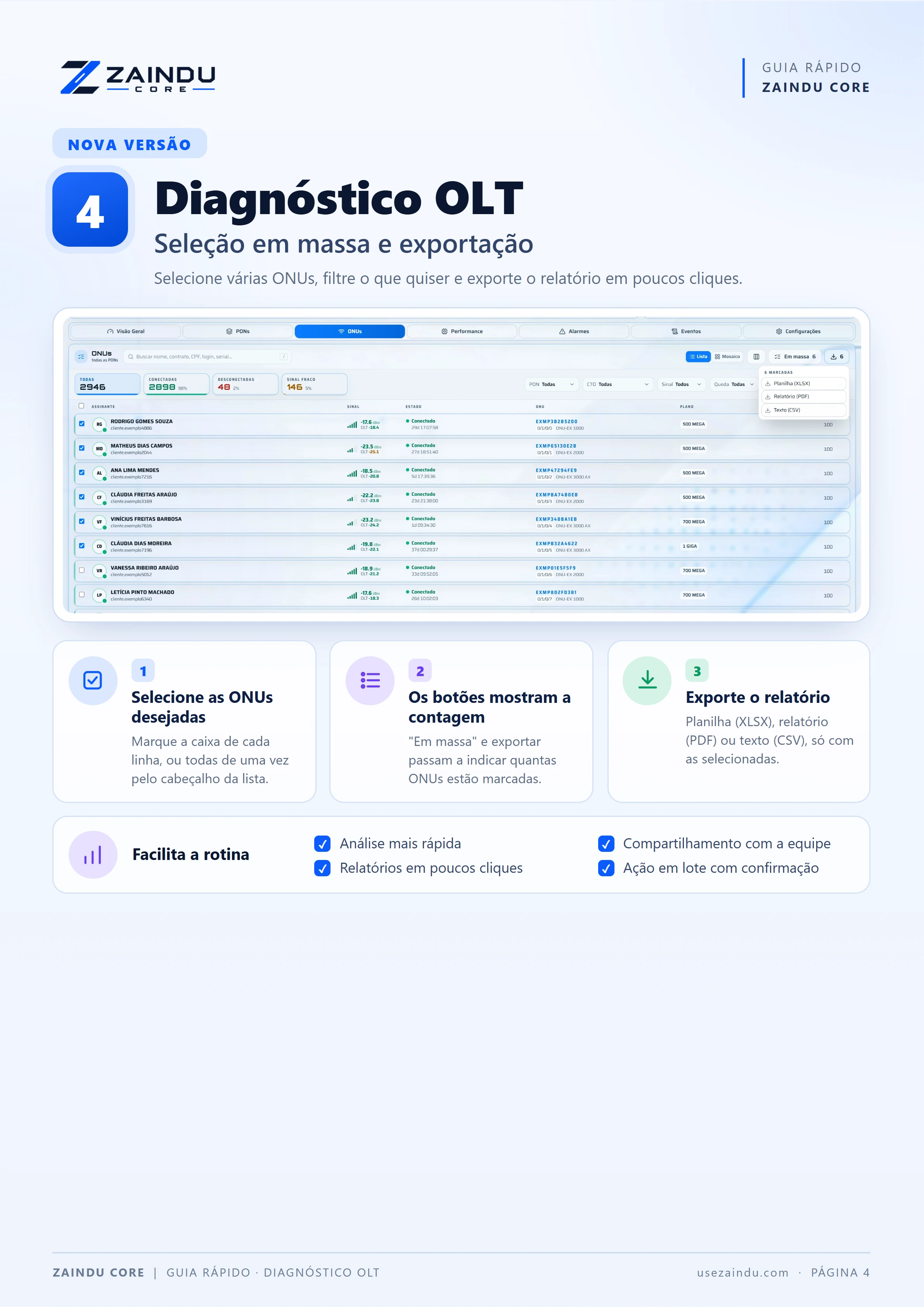
- Marque as ONUs desejadas pela caixa de seleção de cada linha, ou todas de uma vez pelo cabeçalho.
- O botão "Em massa" passa a mostrar quantas estão marcadas. Ele abre as ações em lote, que pedem confirmação antes de qualquer alteração.
- O botão de exportar gera o arquivo só com as marcadas: planilha (XLSX), relatório (PDF) ou texto (CSV). Sem nenhuma marcada, exporta todas as do filtro.
5. Aba PONs
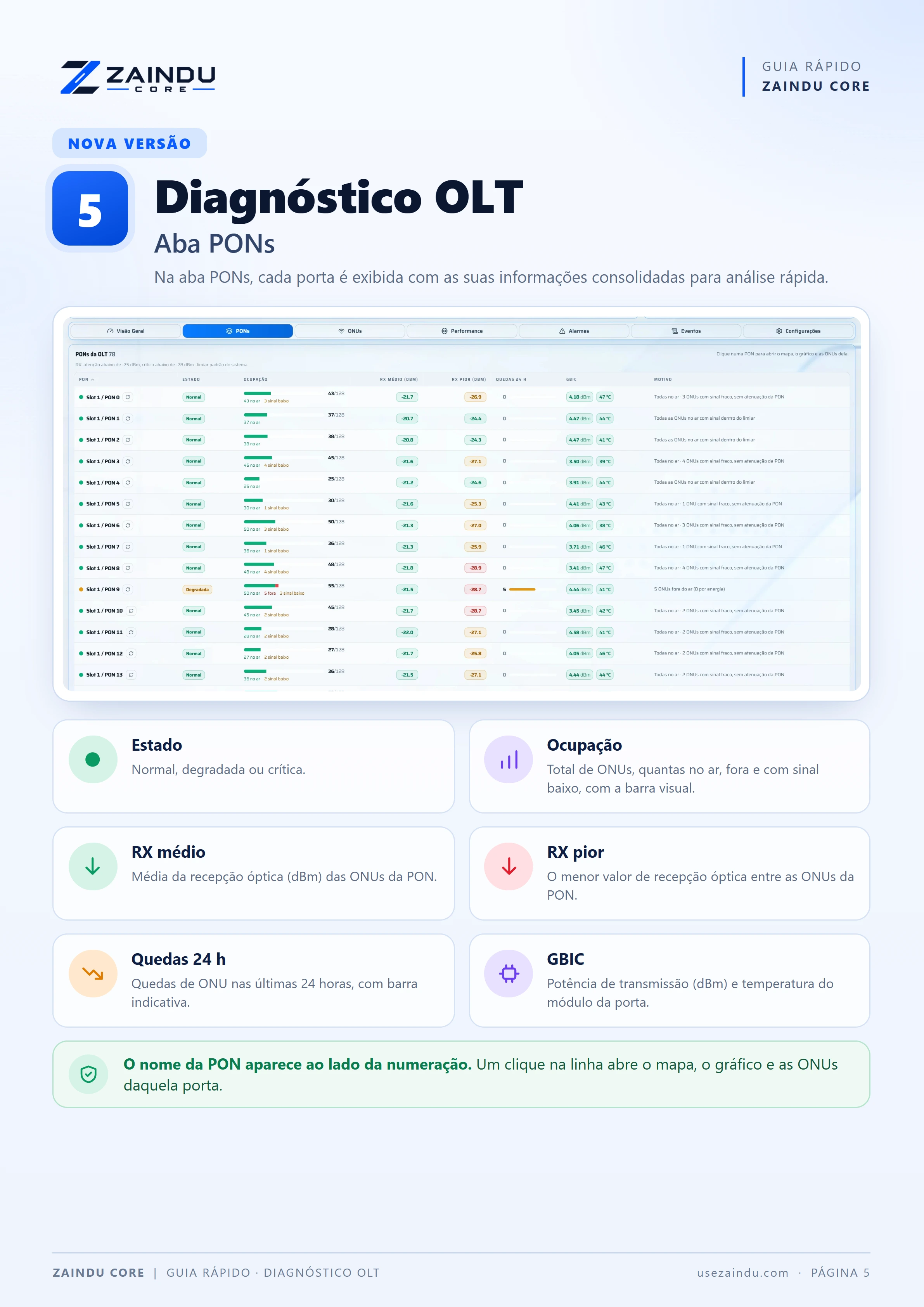
| Coluna | O que mostra |
|---|---|
| Estado | Normal, degradada ou crítica. |
| Ocupação | Total de ONUs da porta, quantas estão no ar, fora e com sinal baixo, com a barra visual. |
| RX médio | Média da recepção óptica (dBm) das ONUs da PON. |
| RX pior | O menor valor de recepção entre as ONUs da PON. |
| Quedas 24 h | Quantidade de quedas de ONU nas últimas 24 horas, com barra indicativa. |
| GBIC | Potência de transmissão (dBm) e temperatura do módulo da porta. |
| Motivo | Resumo em uma frase do estado da PON, a partir das quedas e do sinal das ONUs. |
Um clique na linha abre o mapa, o gráfico e as ONUs daquela PON. O cabeçalho da tabela informa os limiares de atenção e de crítico em uso.
6. Aba Alarmes
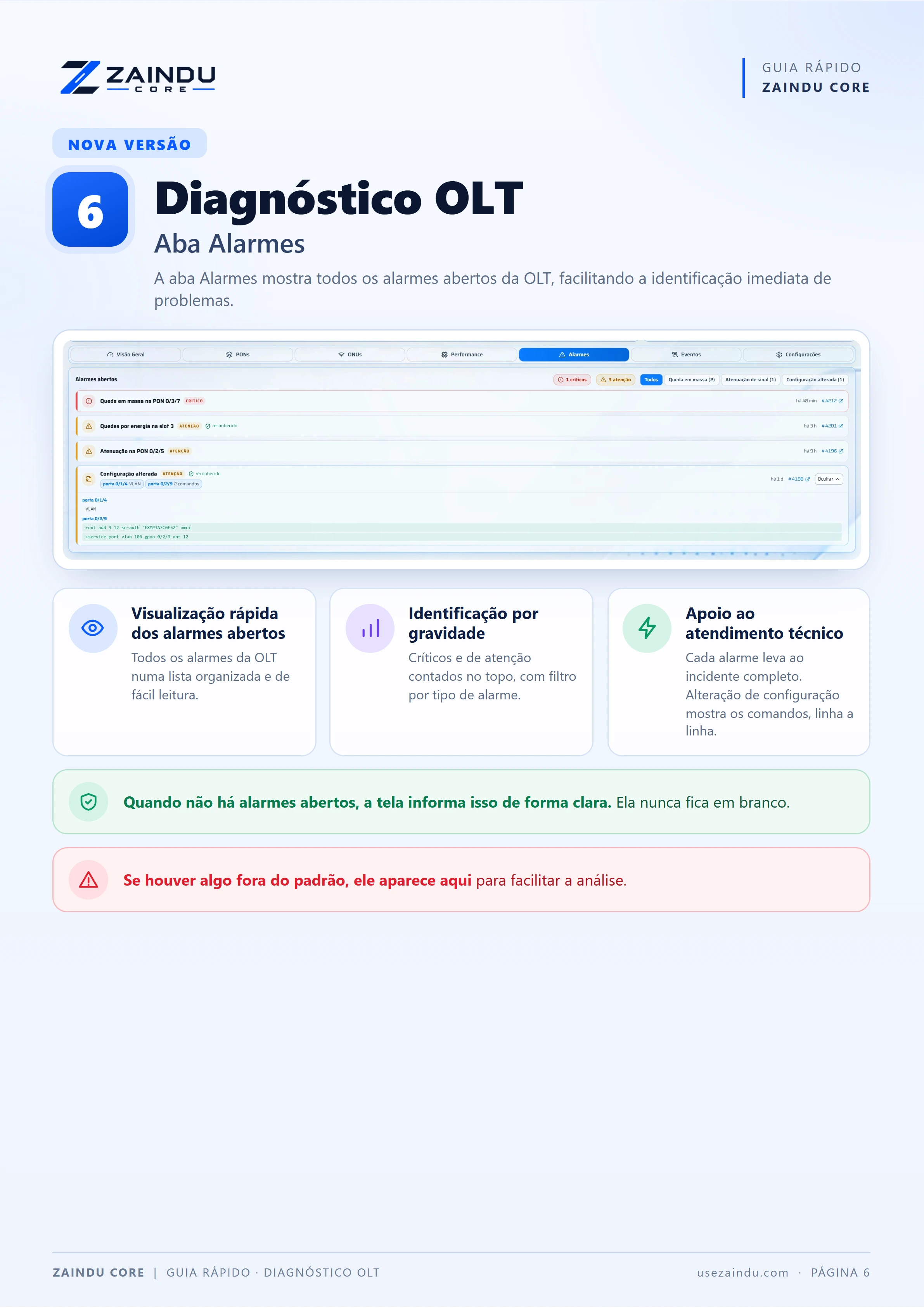
- Todos os alarmes abertos do equipamento, com a contagem de críticos e de atenção no topo e filtro por tipo.
- Cada alarme mostra há quanto tempo foi detectado, se já foi reconhecido e o atalho para o incidente completo.
- Alteração de configuração traz a porta e os comandos que entraram ou saíram, linha a linha.
- Sem alarme aberto, a aba informa isso de forma clara. Ela nunca fica em branco.
7. Visão Geral
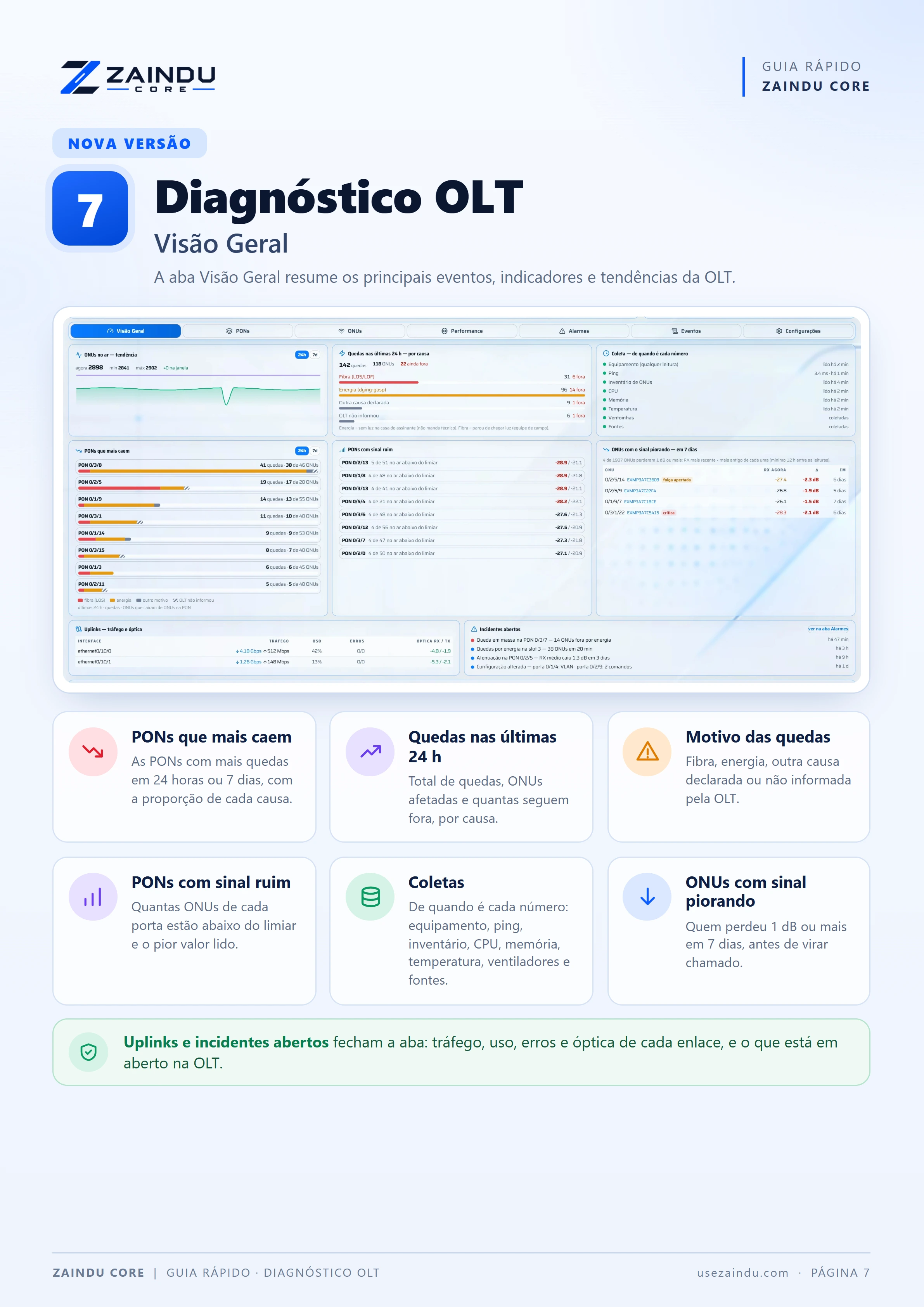
- ONUs no ar, tendência: a curva das últimas 24 horas ou de 7 dias. Uma queda de energia aparece como um degrau.
- Quedas nas últimas 24 horas por causa: fibra, energia, outra causa declarada ou não informada pela OLT, com quantas ONUs seguem fora.
- PONs que mais caem: a lista ordenada, com a proporção de cada causa na barra.
- PONs com sinal ruim: quantas ONUs de cada porta estão abaixo do limiar e o pior valor lido.
- ONUs com sinal piorando: quem perdeu 1 dB ou mais em 7 dias, antes de virar chamado.
- Coleta: de quando é cada número exibido (equipamento, ping, inventário, CPU, memória, temperatura, ventiladores e fontes).
- Uplinks, com tráfego, uso, erros e óptica, e os incidentes abertos da OLT.
Todas as telas leem o banco da plataforma. Abrir uma aba ou clicar numa PON não abre sessão na OLT; a leitura ao vivo acontece só quando você pede.
Ficou alguma dúvida?A equipe que faz a implantação responde.
Perguntar no WhatsAppLeia também
Diagnosticar um clienteBusca global, página do assinante e como ler Dying-Gasp, LOS e PPPoE antes de decidir se sai técnico.Provisionar uma ONUDa fila de ONUs novas à confirmação: posição sugerida, plano, PPPoE, VLAN e a prévia do comando.Incidentes e alertasComo um incidente abre sozinho, como assumir e resolver, e como o plantão reconhece alertas pelo mensageiro.